
¿Quieres resumir esta nota?

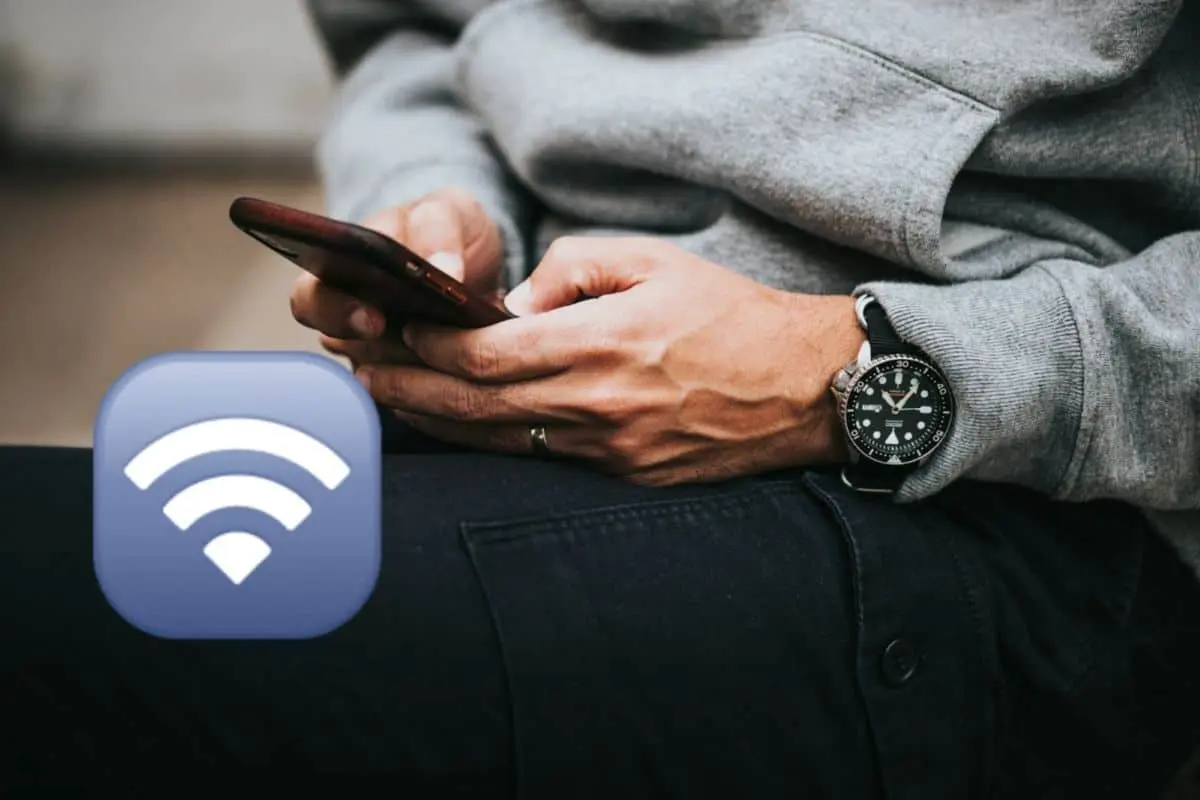
La función Mobile Hotspot, se ha vuelto muy usada por los usuarios de Samsung, a través de la cual te permite compartir internet, hasta con 10 dispositivos al mismo tiempo. Si nunca la has usado, te decimos cómo la podrías activar.
Es importante que sepas que al compartir internet, si eres usuario de Samsung, o de otra marca de celulares, aunque no se puede negar que puede resultar útil, también, debes saber que, tus datos se van móviles, se van a consumir más rápido. También, tienes la opción de ocultar tu equipo, si no quieres que desconocidos comiencen a usar tu red.
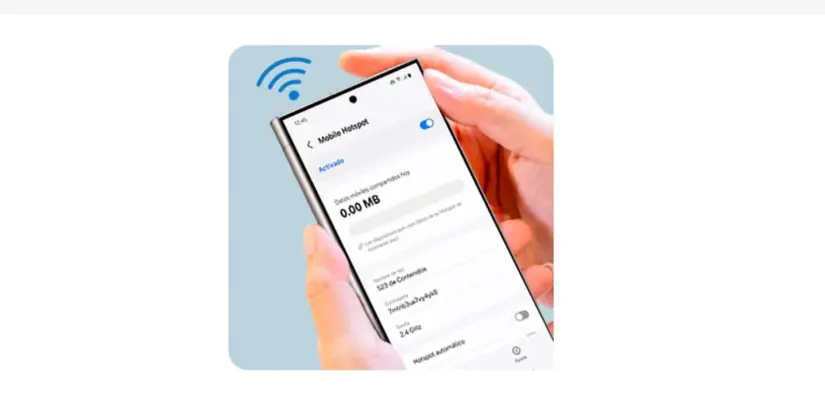
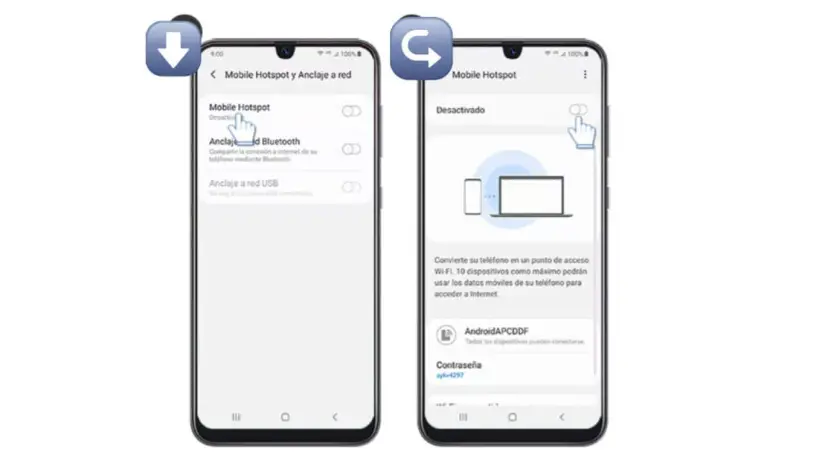
Pasos para compartir internet Samsung
- Entra a tu celular y ve al apartado e de Ajustes
- Selecciona la opción que dice: Conexiones
- Luego, da clic en la parte de Mobile Hotspot y Anclaje de red
- Selecciona sobre la opción de Mobile Hotspot
- Selecciona la parte superior derecha del interruptor, para activar la función
- Posteriormente, revisa cuál el usuario o nombre de la red y la contraseña
- Activa la opción de Wifi en el celular o dispositivo, con el que se pretende compartir internet, y proceda a añadir los datos de conexión
Algo que debes hacer, es que cuando estás compartiendo internet o datos móviles con un usuario o más la batería se consume más rápido de lo normal, para que lo tomes en cuenta, si estás pensando usar tu celular por una larga jornada.
Para ahorrar batería, también, puedes usar la configuración de tiempo de espera para apagar automáticamente tu Mobile Hotspot, si nadie lo está usando. Cuando tienes tu Hotspot automático, tu celular comparte la conexión de tu teléfono con otros dispositivos que tengan tu cuenta Samsung.
Cómo grabar la pantalla de un Samsung Galaxy
Por medio de la función de Screen Recorder, los usuarios de los celulares Samsung Galaxy, podrán grabar tu pantalla en cuestión de segundos. Cabe destacar, que no es necesario descargar ninguna aplicación, solo es suficiente con seguir los pasos siguientes:
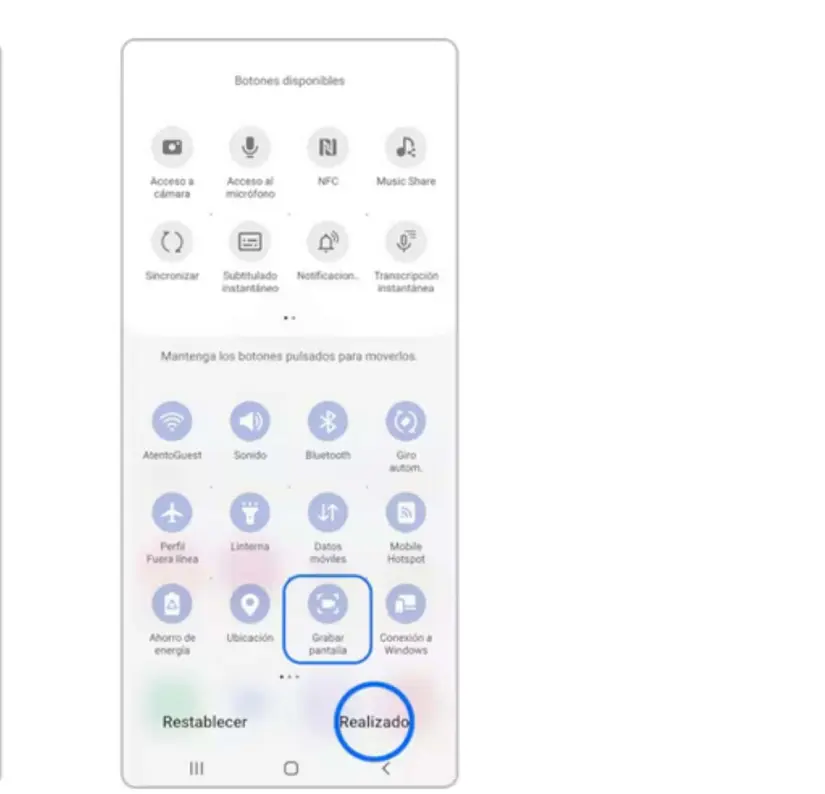
- Desliza hacia abajo para abrir el panel rápido.
- Busca la función "Grabar pantalla"
- Selecciona la configuración de sonido.
- La grabación comenzará después de la cuenta regresiva.
- Al final, podrás encontrar el video, descargado en tu galería
Este función, te podría ser ayuda, cuando intentas compartir un tutorial desde tu celular, pues le podrás grabar el paso a paso que cómo realizas una determinada acción o proceso.



Egresada de la Licenciatura de Ciencias de la Comunicación por la Universidad Autónoma de Occidente.
He sido editora de los medios de comunicación Chispa.tv y La Gaceta.me.
Tengo experiencia en la creación de contenidos de Tecnología, entretenimiento, empresas, emprendimiento y programas que ofrece el gobierno, además de temas culturales. Me interesan las redes sociales y leer sobre periodismo digital.
Ver más notas de Brenda Camacho →